全体の流れ
長時間労働者の面接指導は、次の順番で進みます。自分の担当の章だけ読めば操作できるように書いてあります。
画面写真の氏名・数値はすべて架空のサンプルです。写真を押すと原寸で開きます。
ログインする
- 使うもの
- 管理者・産業医はメールアドレスとパスワード。従業員は事業所コード・従業員コード・パスワードの 3 つ。
管理者・産業医の場合
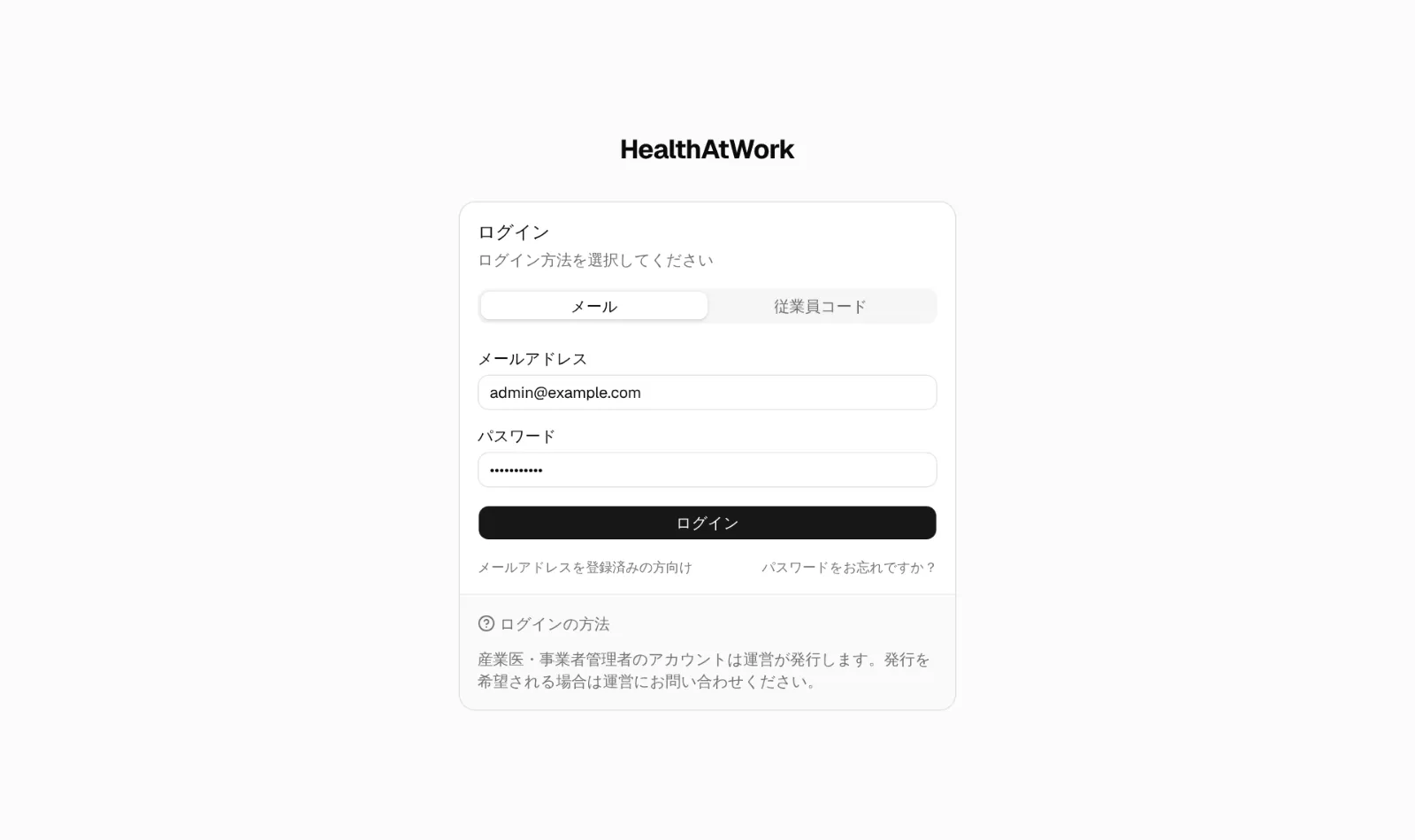
ログイン画面を開き、メール タブのまま、メールアドレスとパスワードを入力して ログイン を押します。
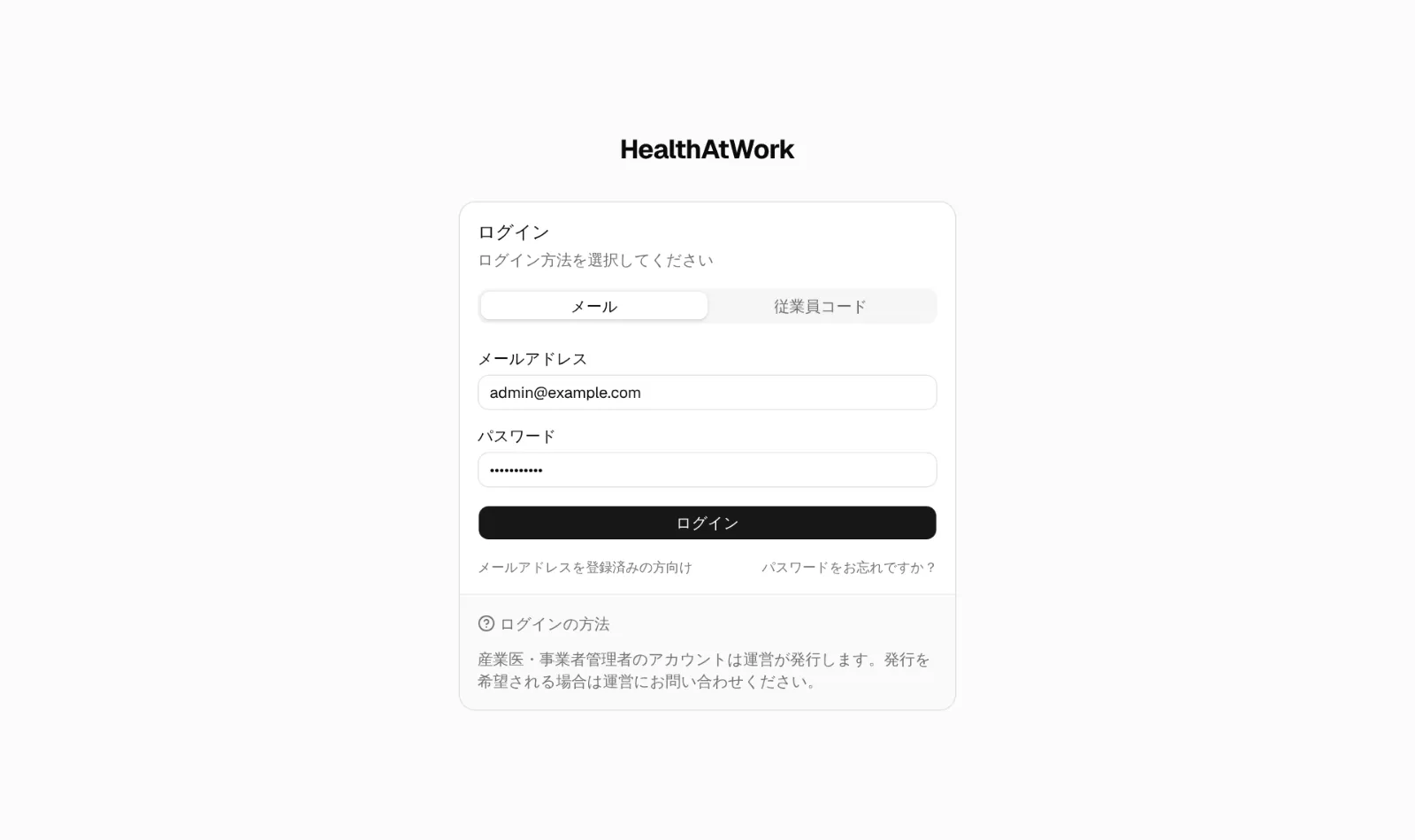
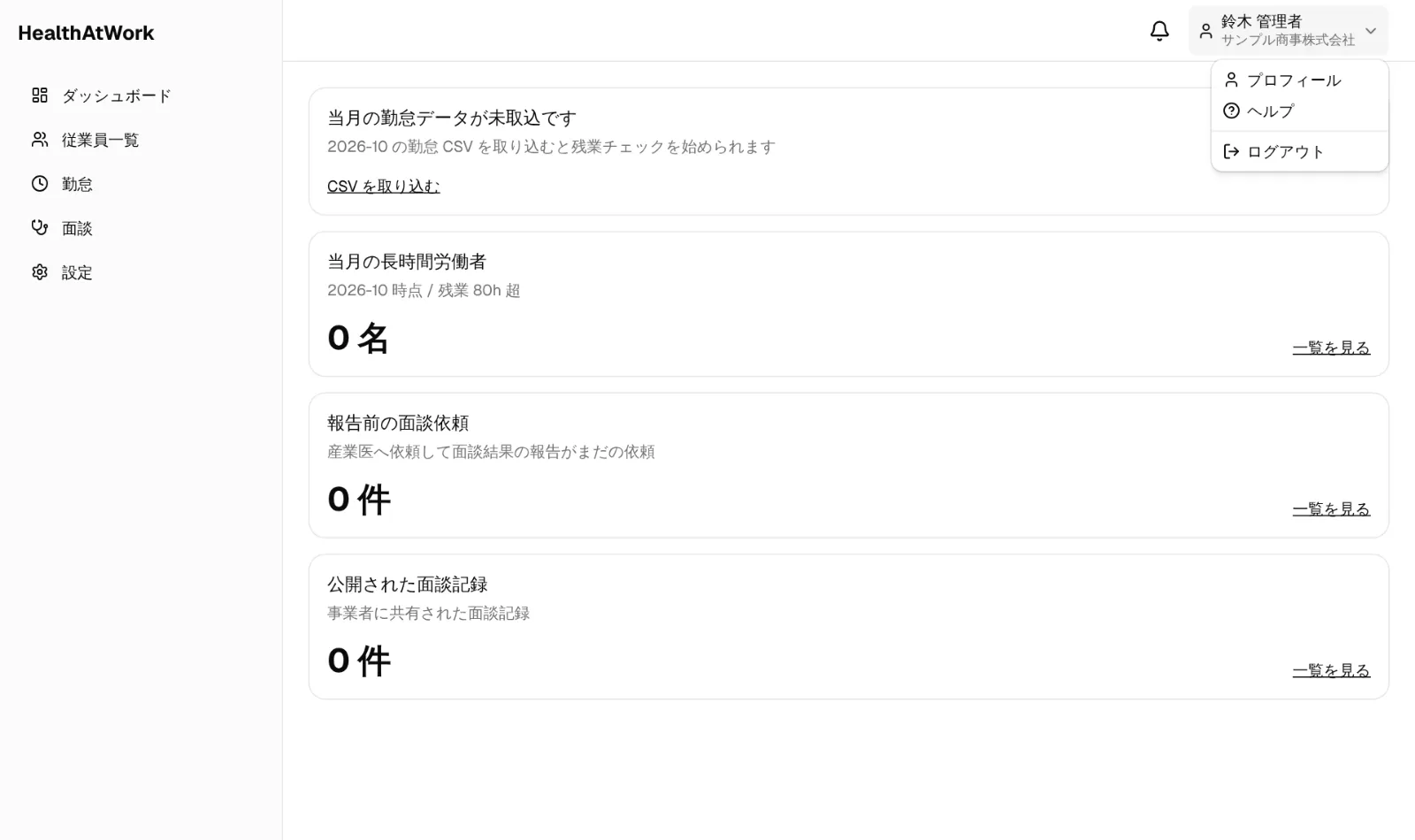
ログイン画面(メール) ダッシュボードが表示されたらログイン完了です。終わるときは、画面右上の自分の名前を押して ログアウト を選びます。このヘルプもこのメニューの ヘルプ から開けます。
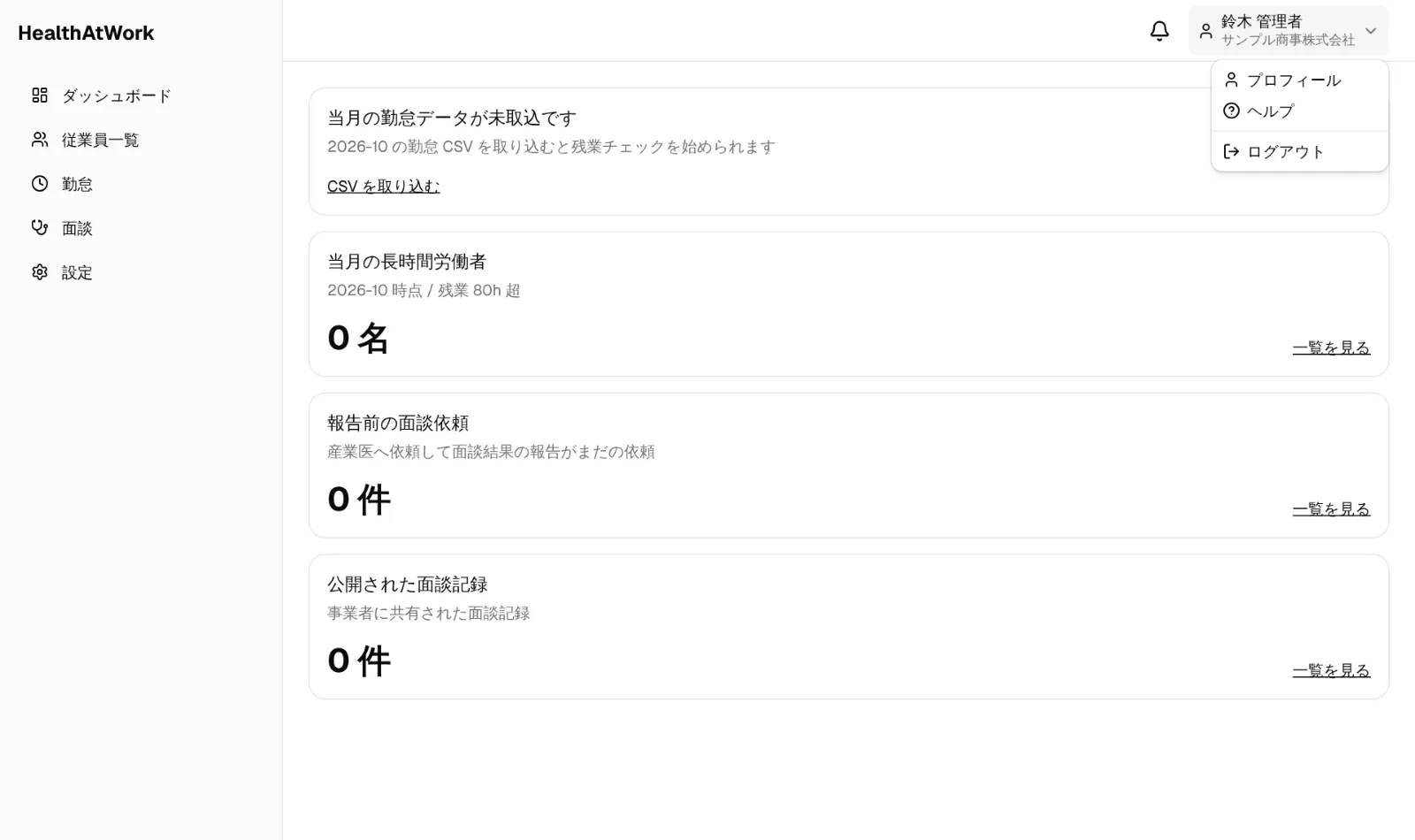
右上のメニュー
従業員の場合
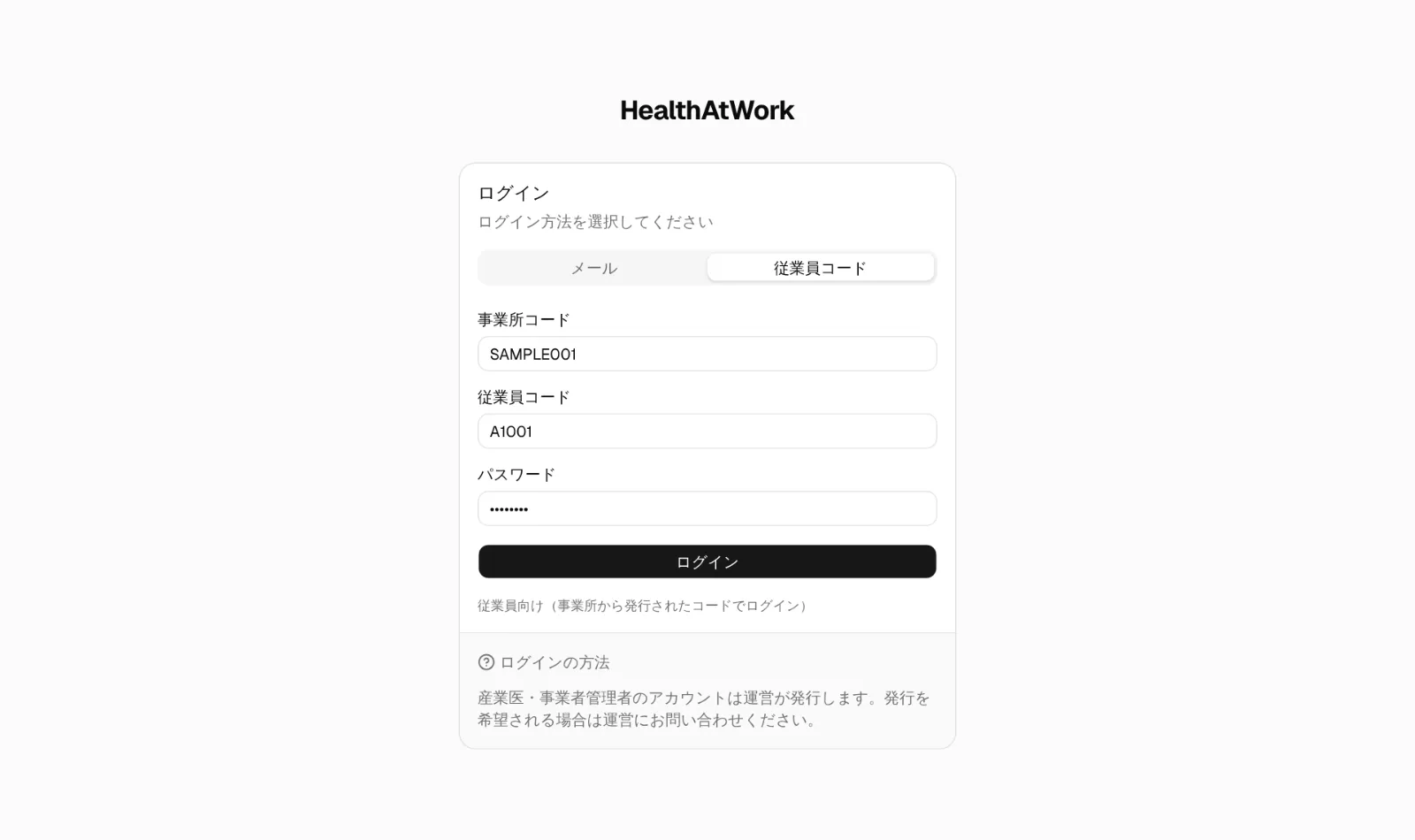
ログイン画面で 従業員コード タブに切り替え、会社から渡された 事業所コード・従業員コード・パスワード を入力して ログイン を押します。
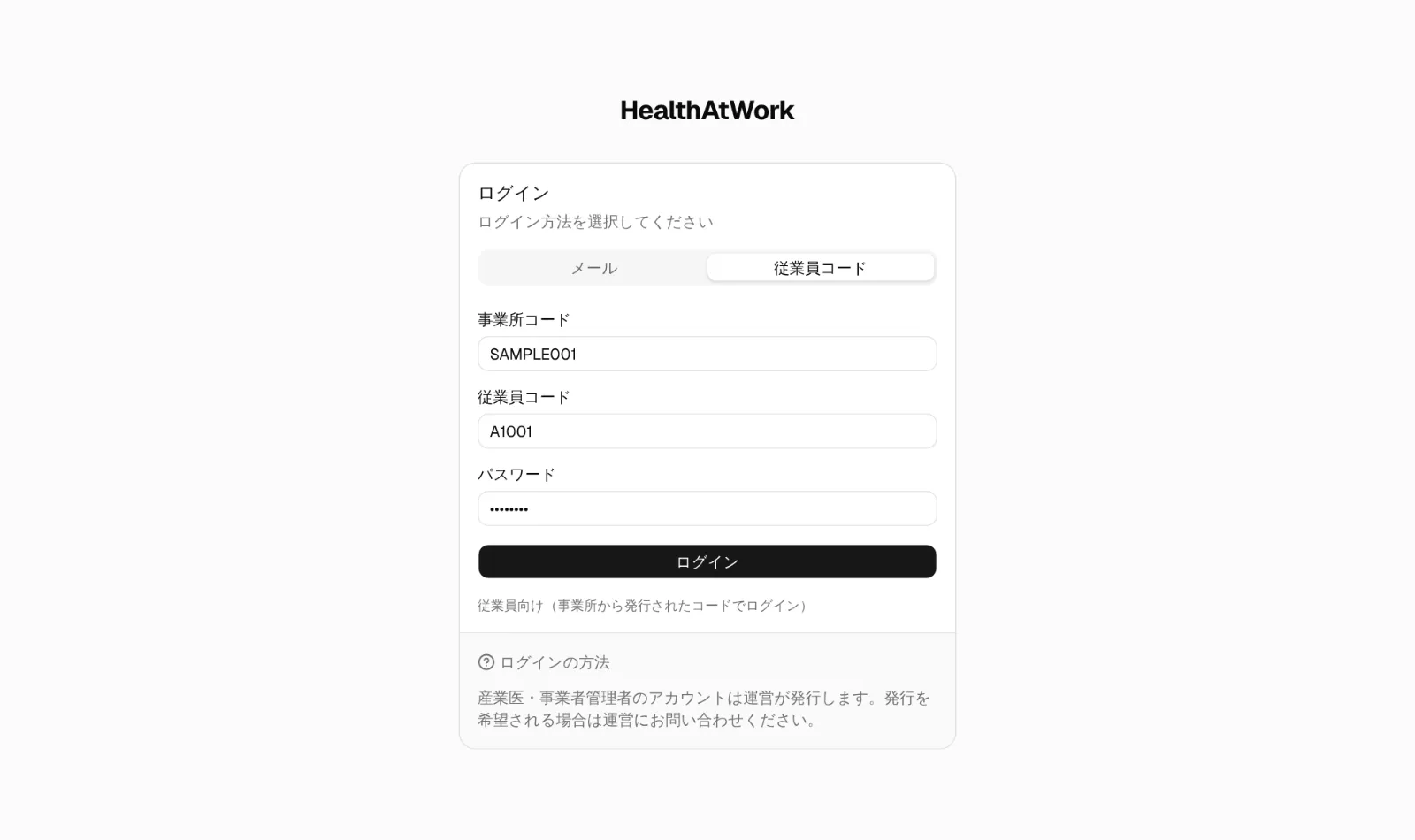
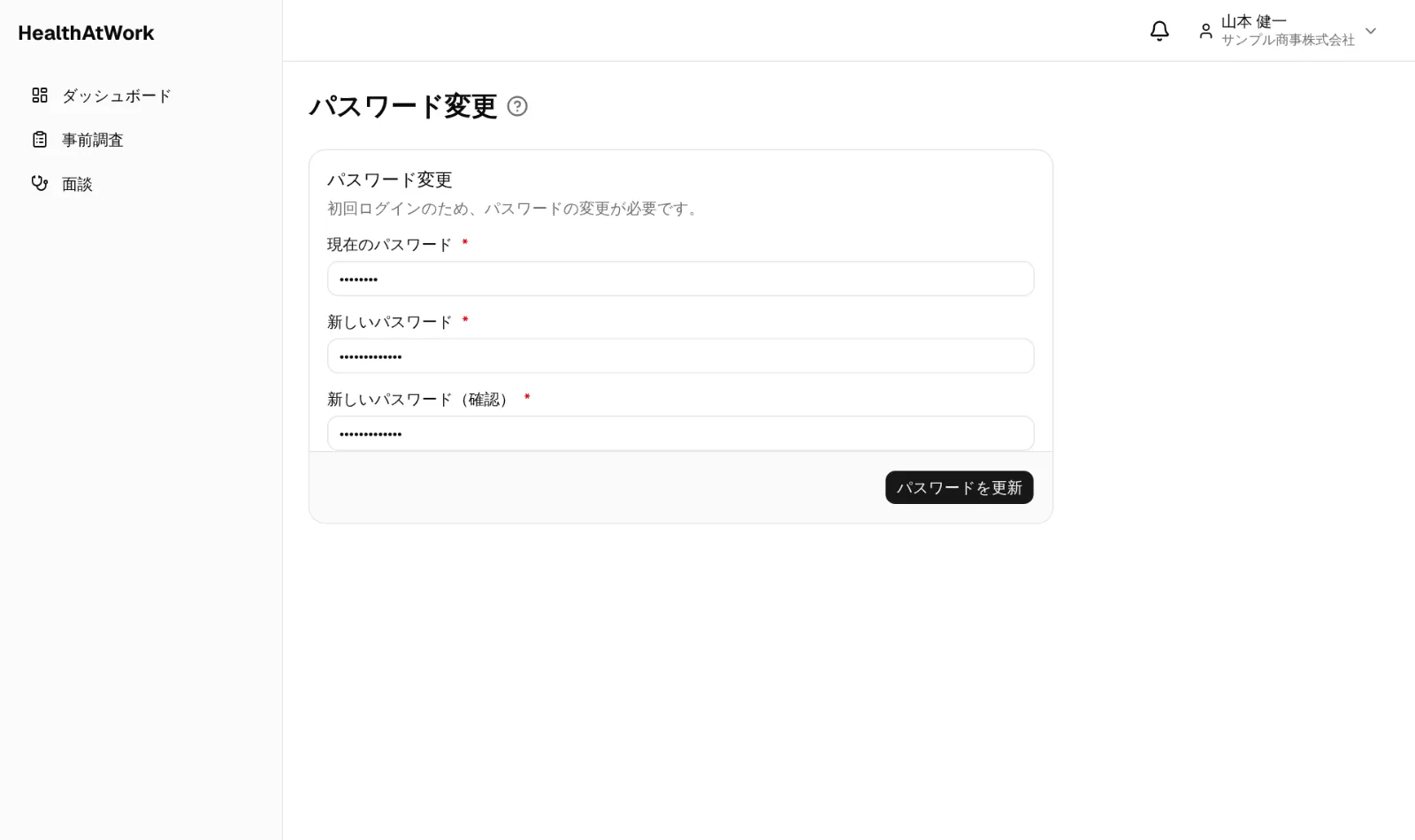
ログイン画面(従業員コード) 初回は パスワード変更 画面が出ます。渡されたパスワードを「現在のパスワード」に、自分で決めた新しいパスワード(8 文字以上)を 2 回入力し、パスワードを更新 を押します。
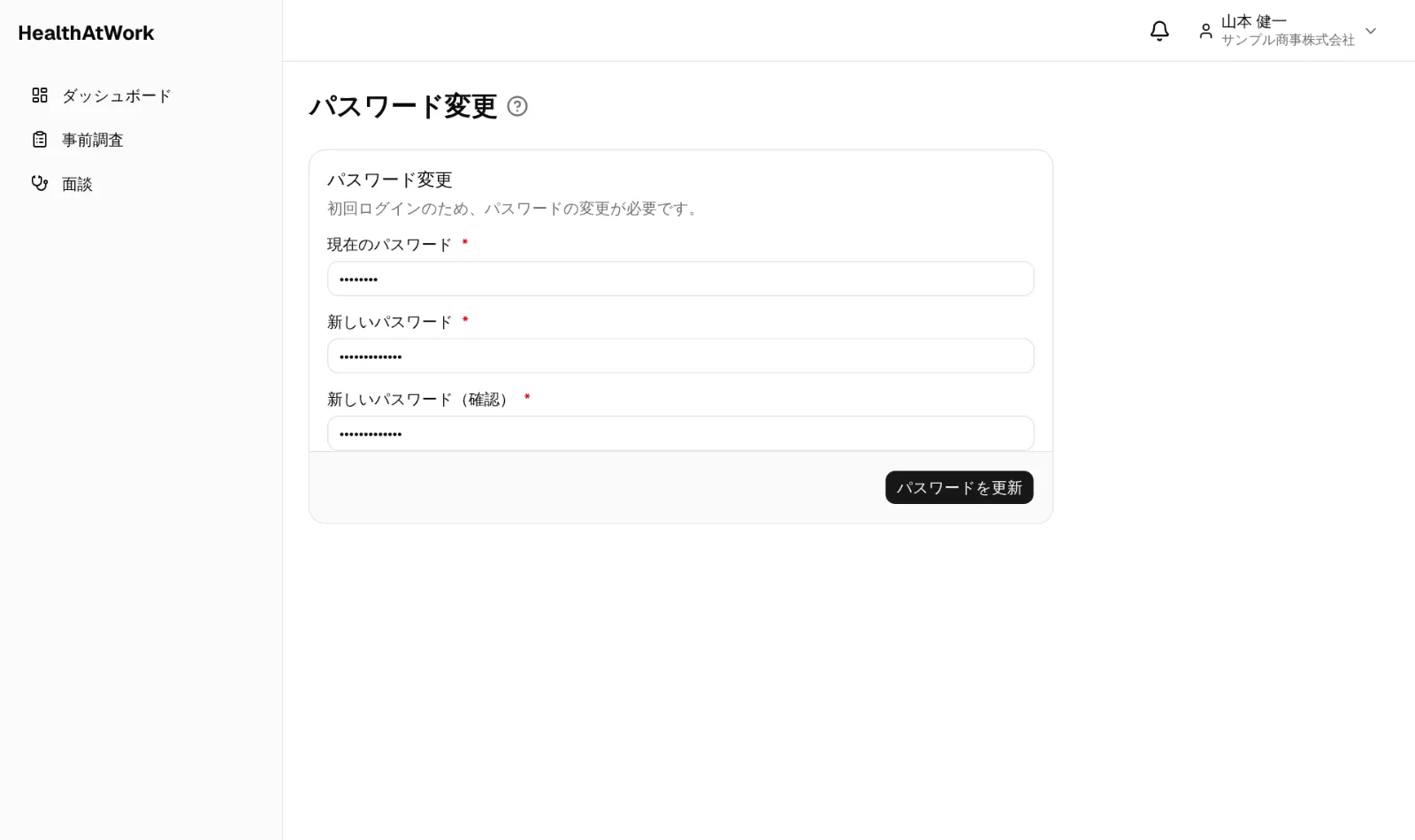
初回ログイン時のパスワード変更 更新するといったんログイン画面に戻ります。新しいパスワードでもう一度ログインしてください。
依頼を受けて面談・報告する
- できあがり
- 事前調査 → 面談記録 → 管理者への報告までが完了し、管理者に「就業上の措置に関する意見」が届く。
事前調査を送る
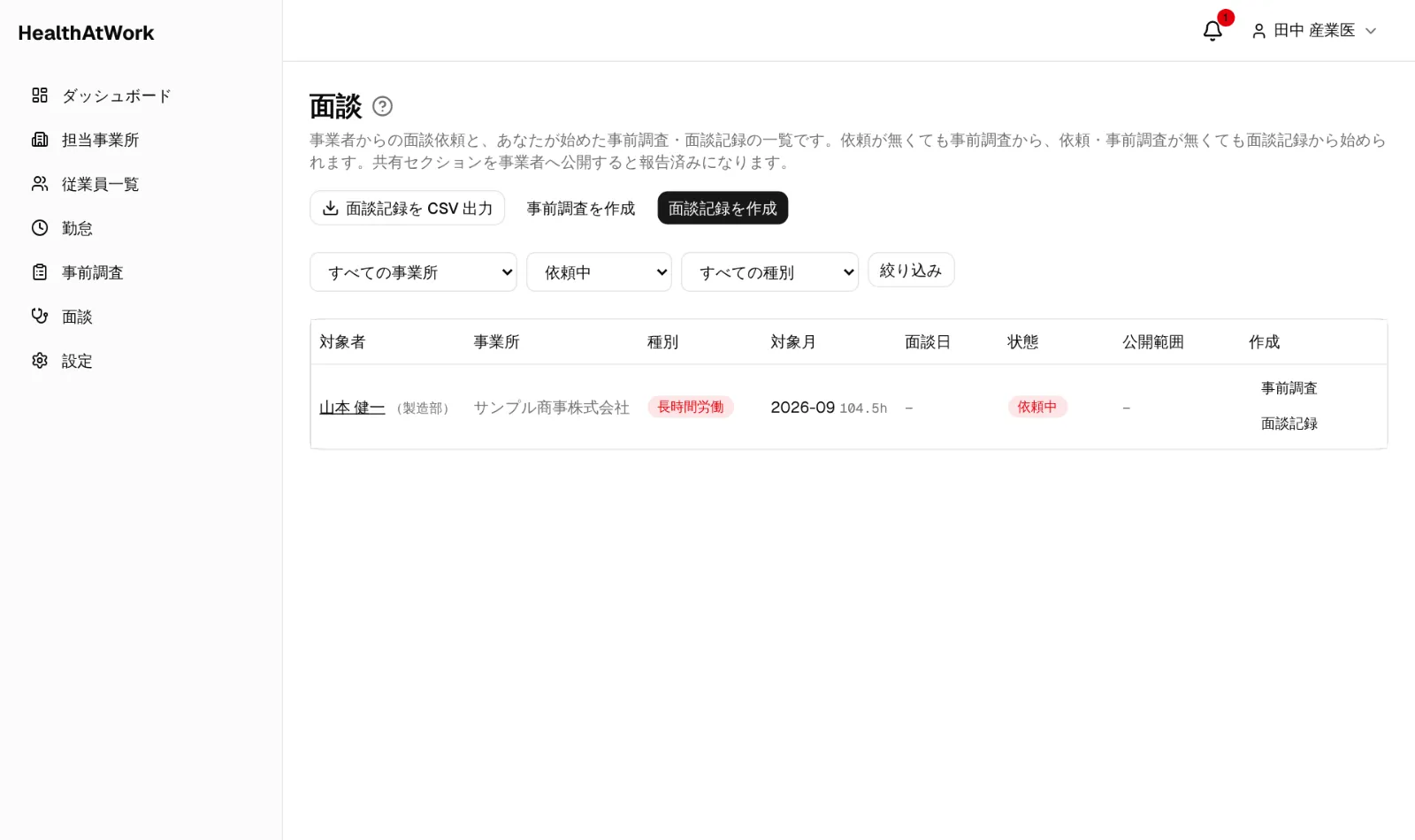
依頼が届くと、ダッシュボードの「報告前の面談依頼」と右上のベルに表示されます。面談 を開き、対象者の名前を押します。
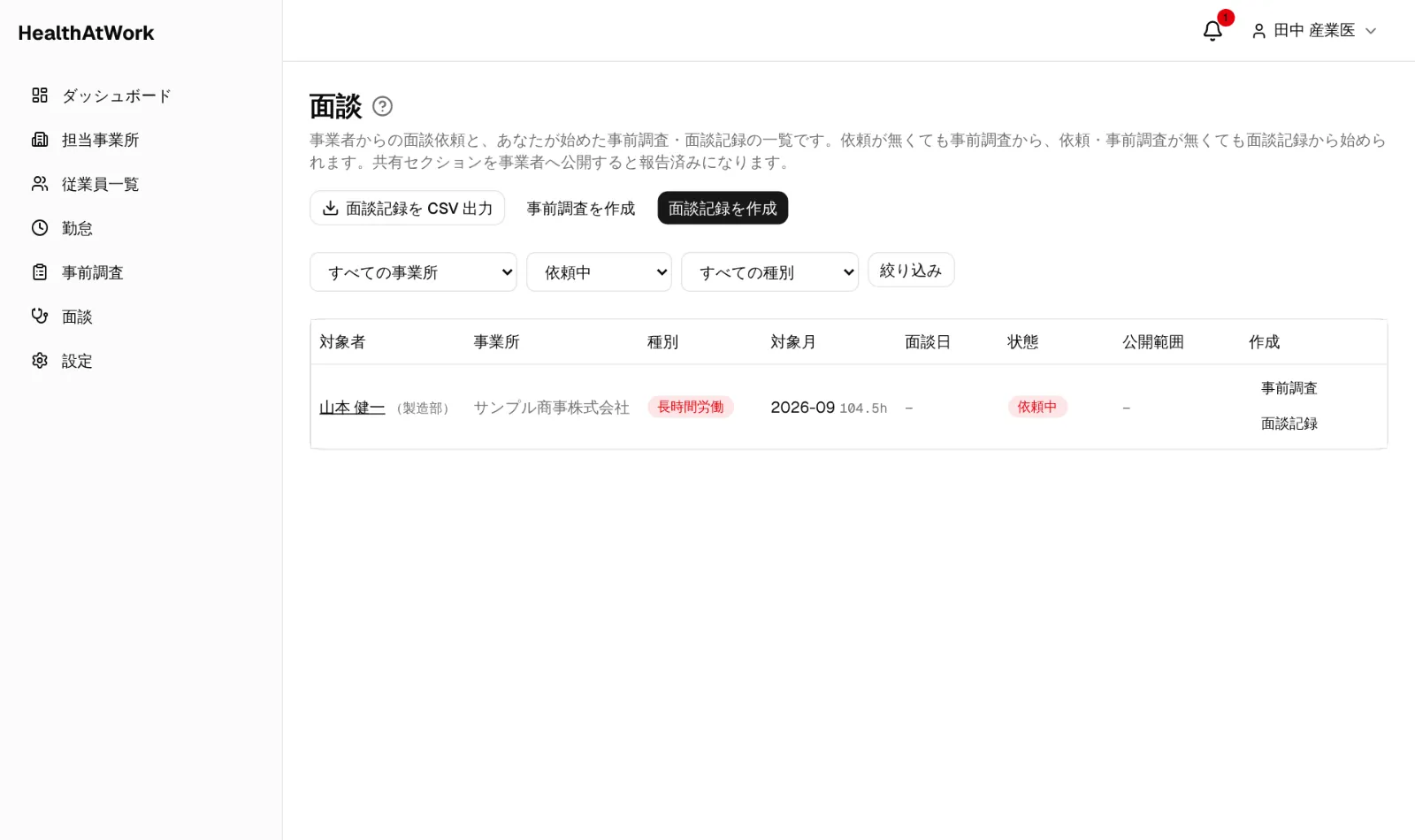
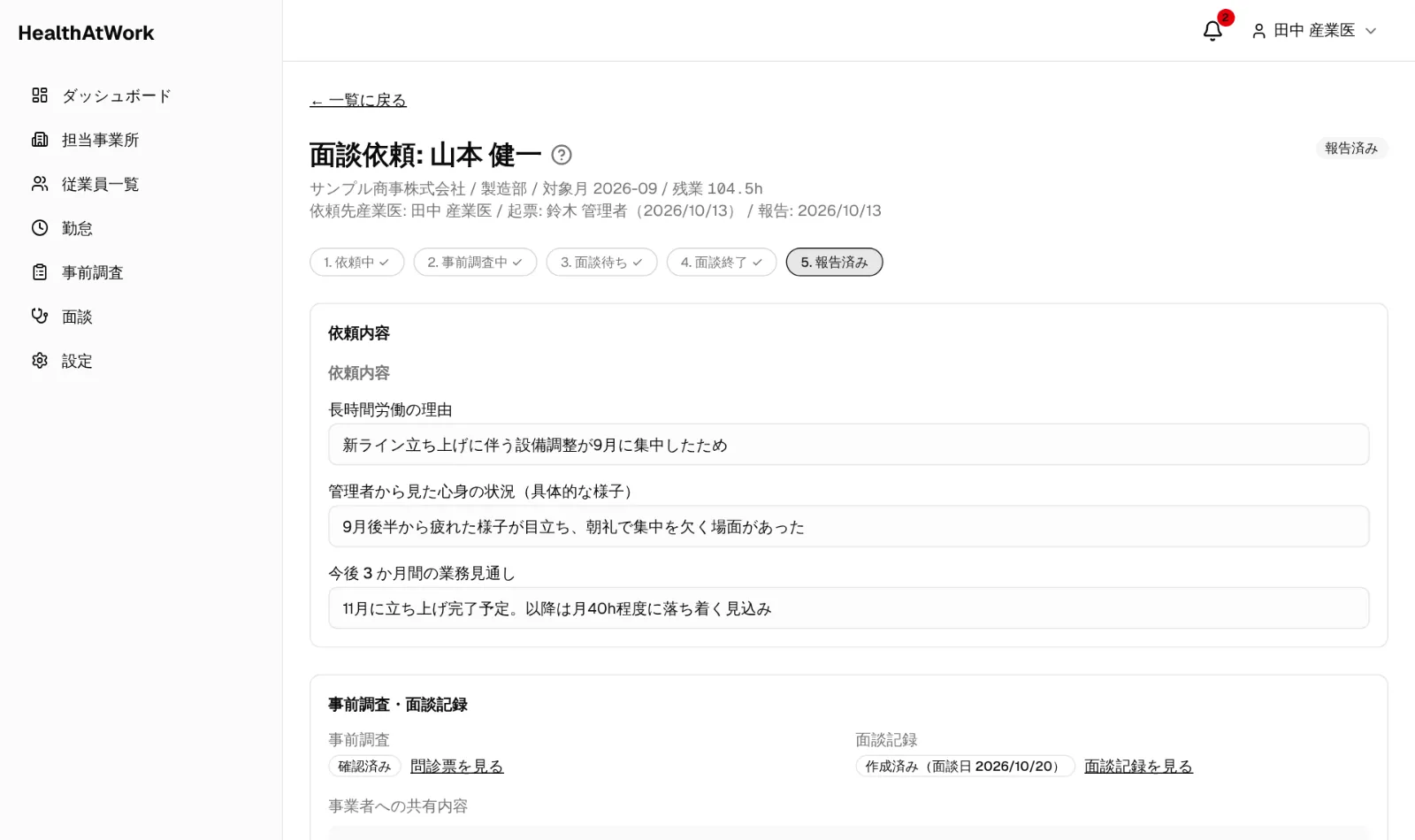
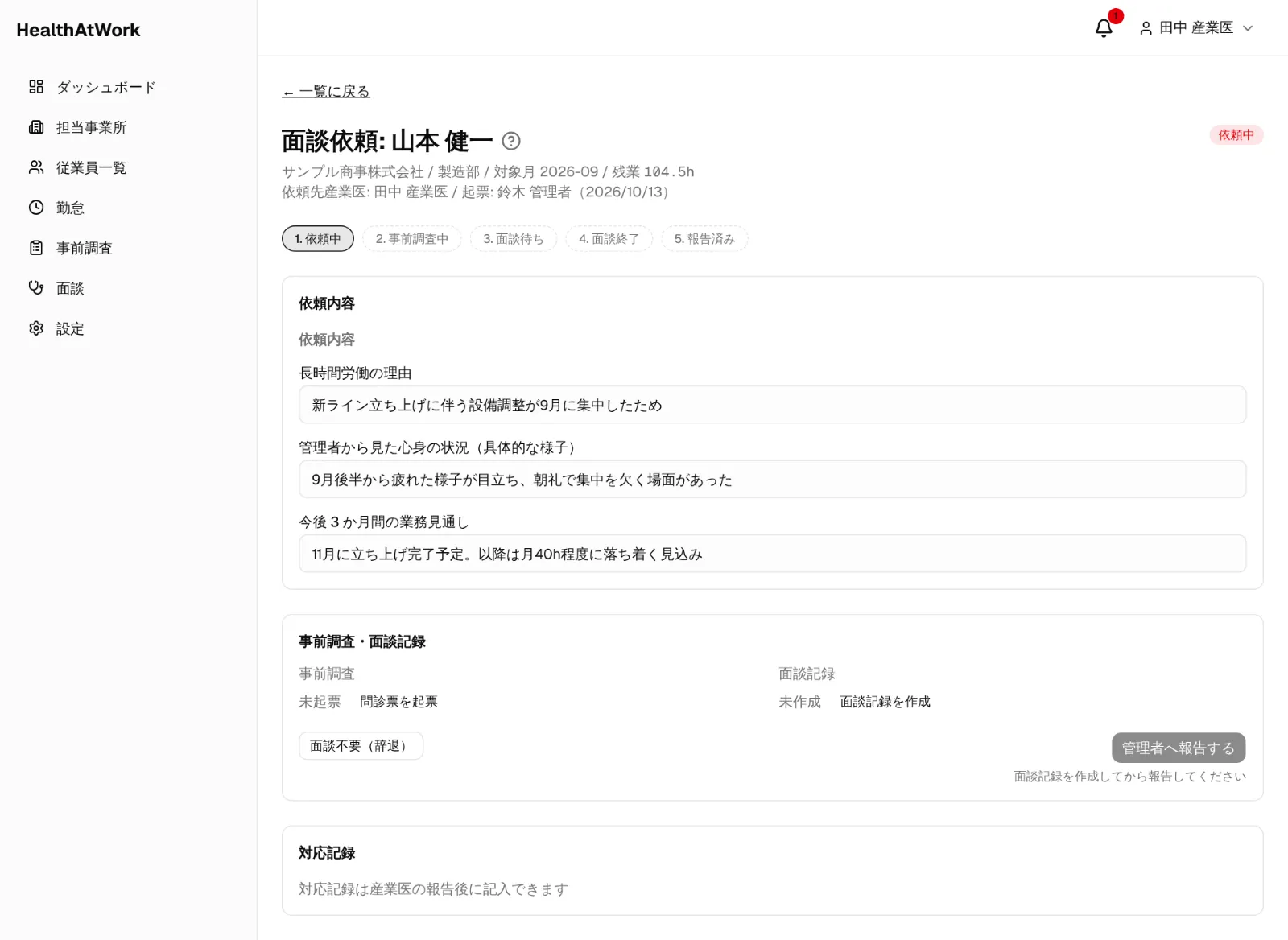
産業医の面談一覧。担当する全事業所の依頼が並びます 依頼の詳細画面で、管理者が書いた依頼内容を確認します。問診票を起票 を押します。
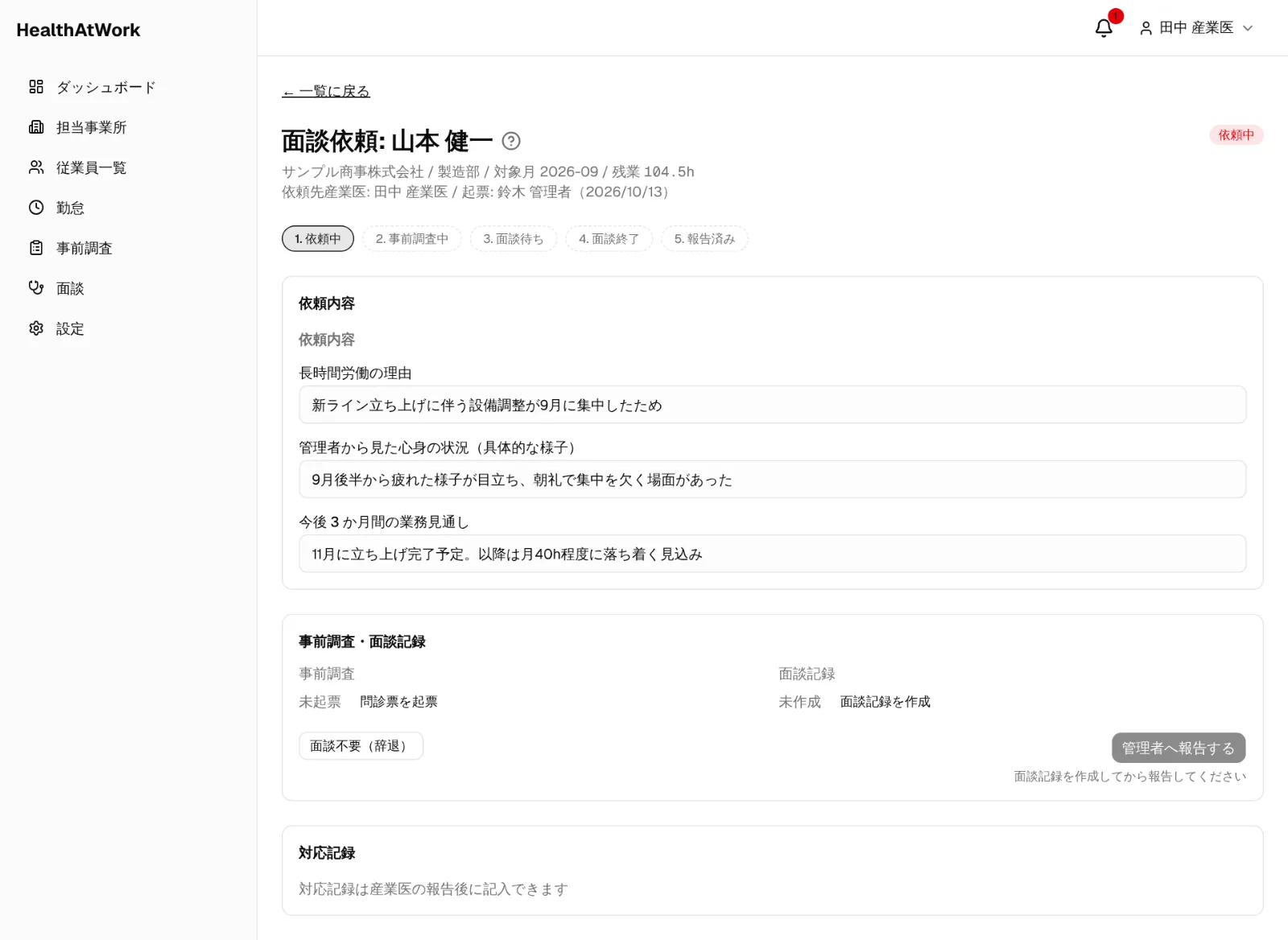
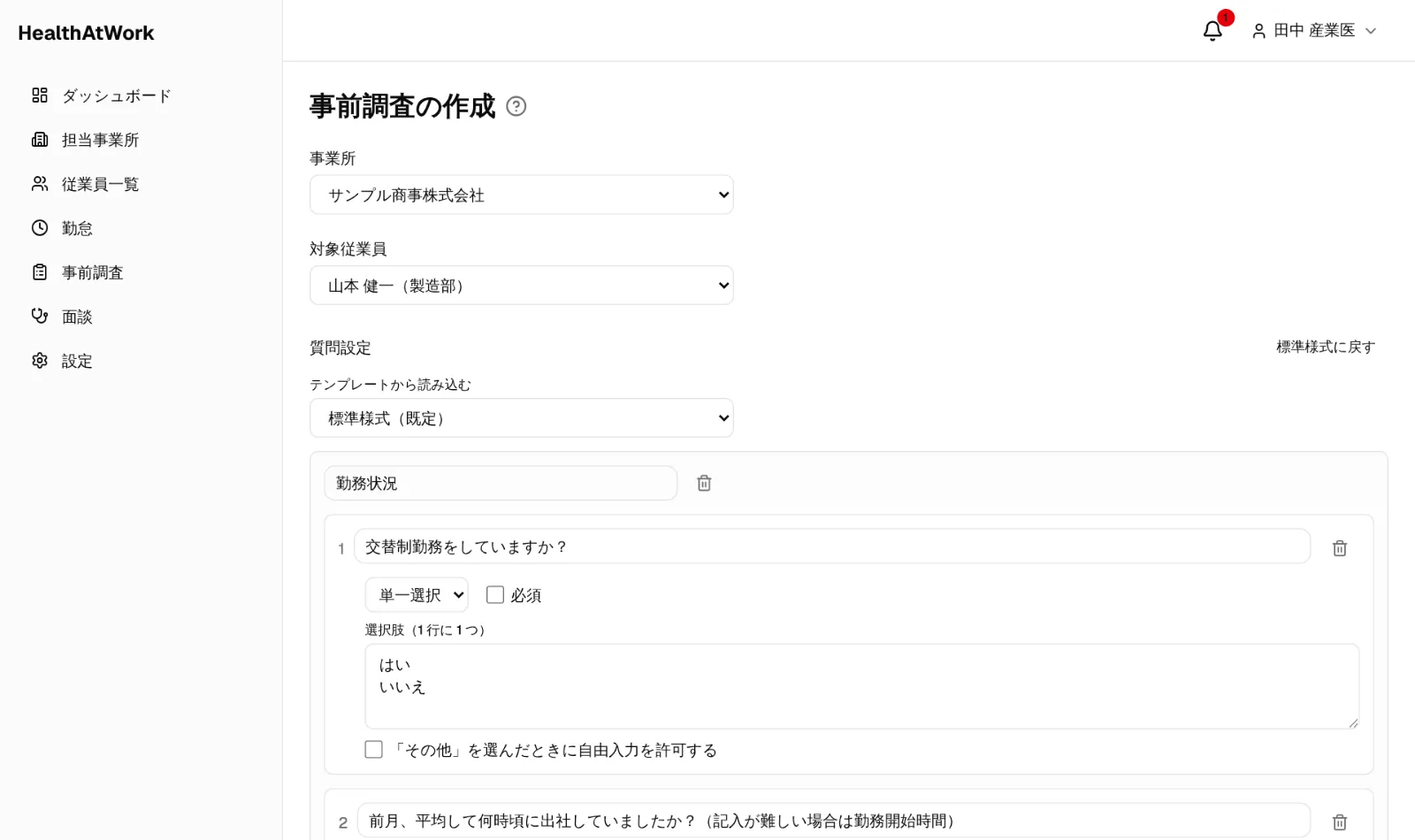
面談依頼の詳細。上部に 5 段階の進み具合が表示されます 事前調査の作成画面が開きます。対象者は自動で選ばれ、標準の質問(勤務状況・体調など 22 問)が入っています。必要に応じて質問を追加・変更し、画面下の 依頼を送信 を押すと従業員に届きます。
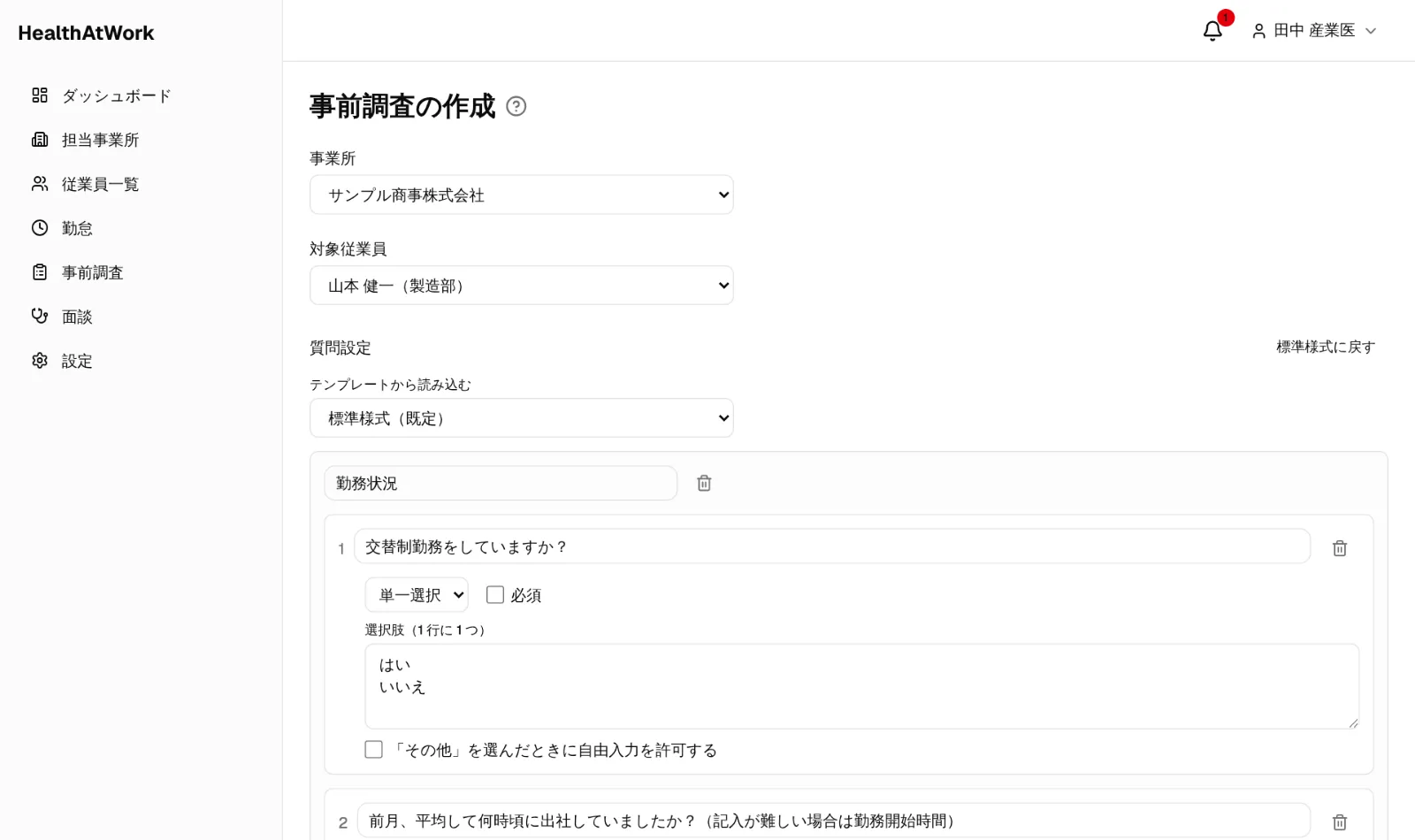
事前調査の作成画面
回答を確認して面談記録を作る
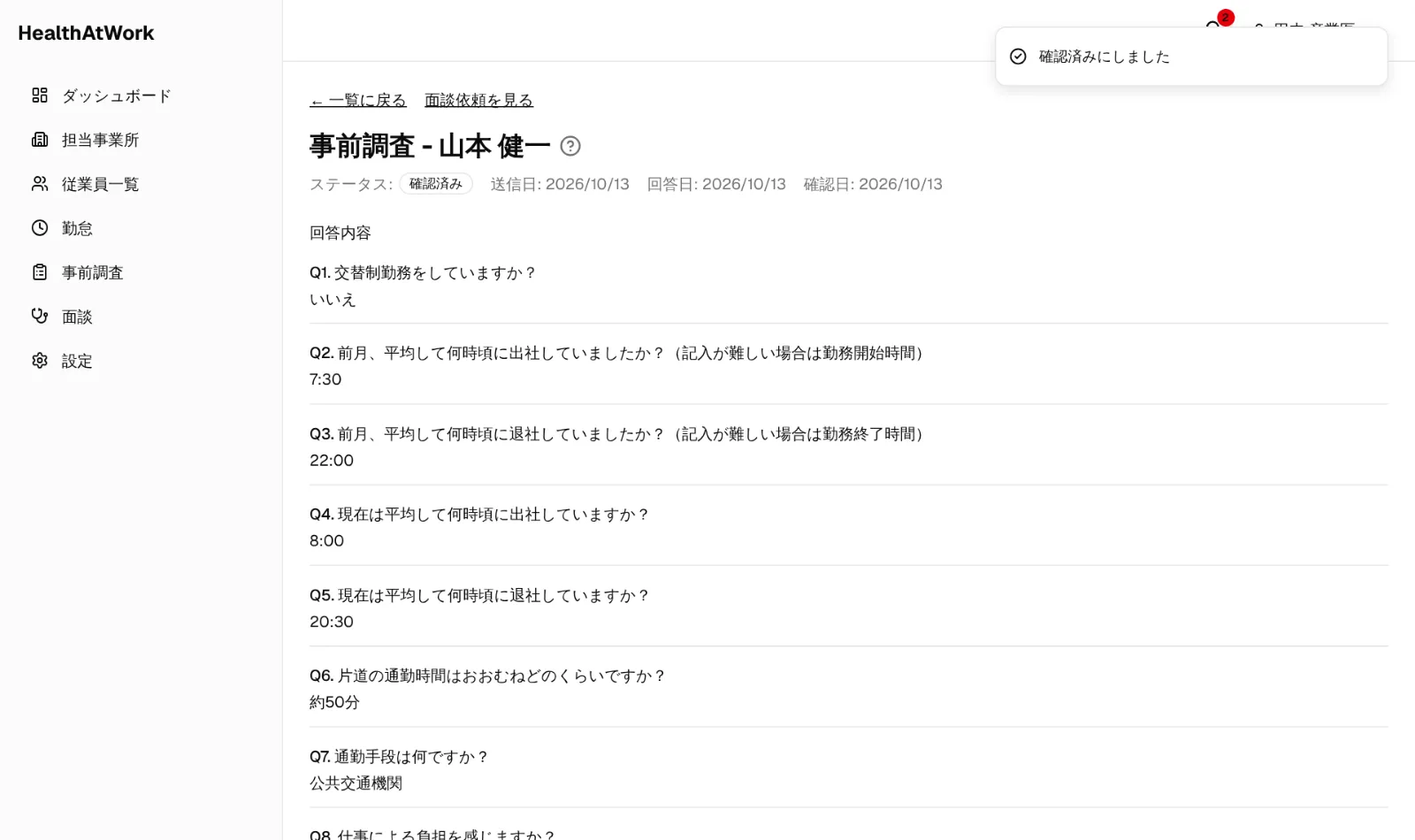
従業員が回答すると通知が届きます。依頼詳細の 問診票を見る で回答を読み、確認済みにする を押します。
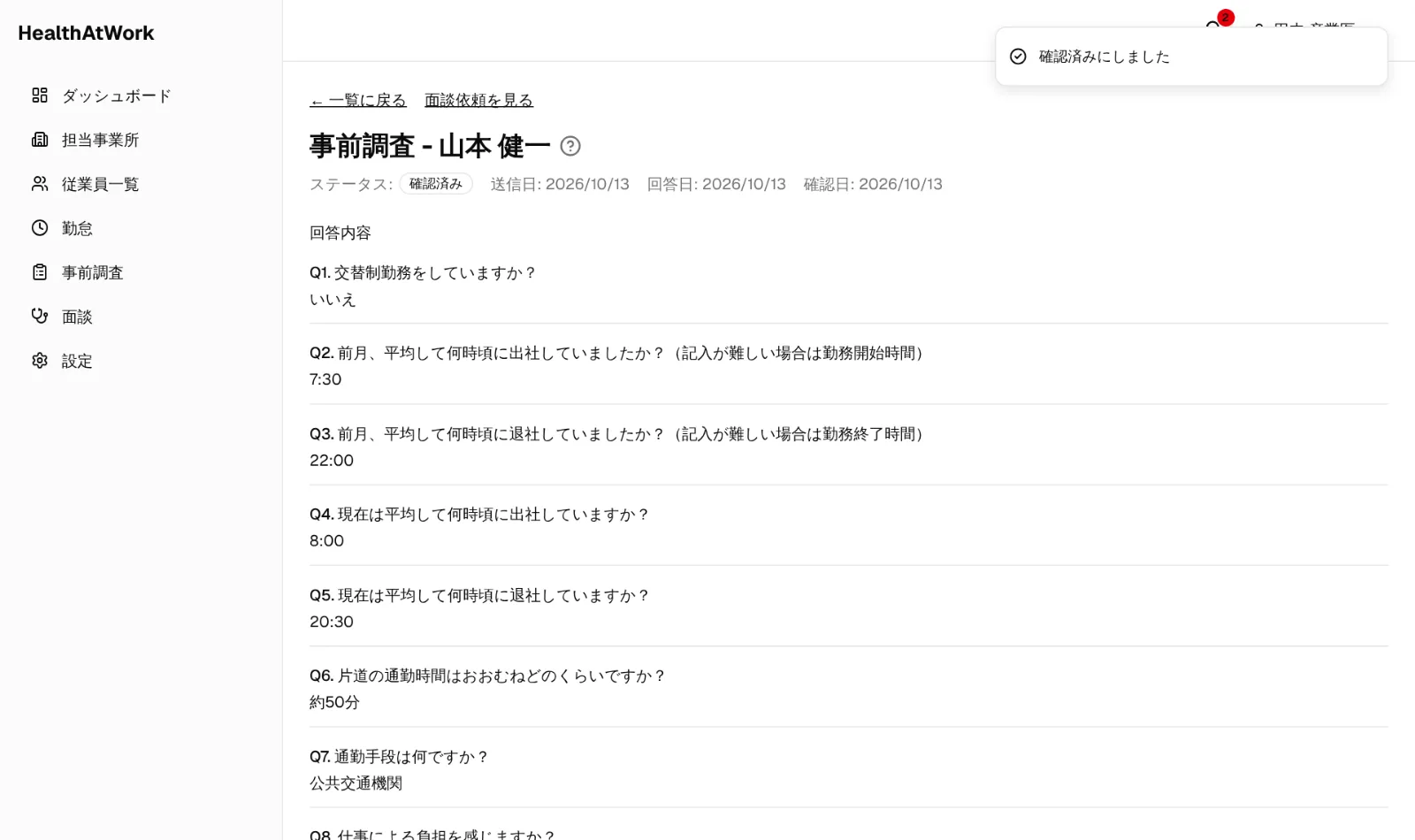
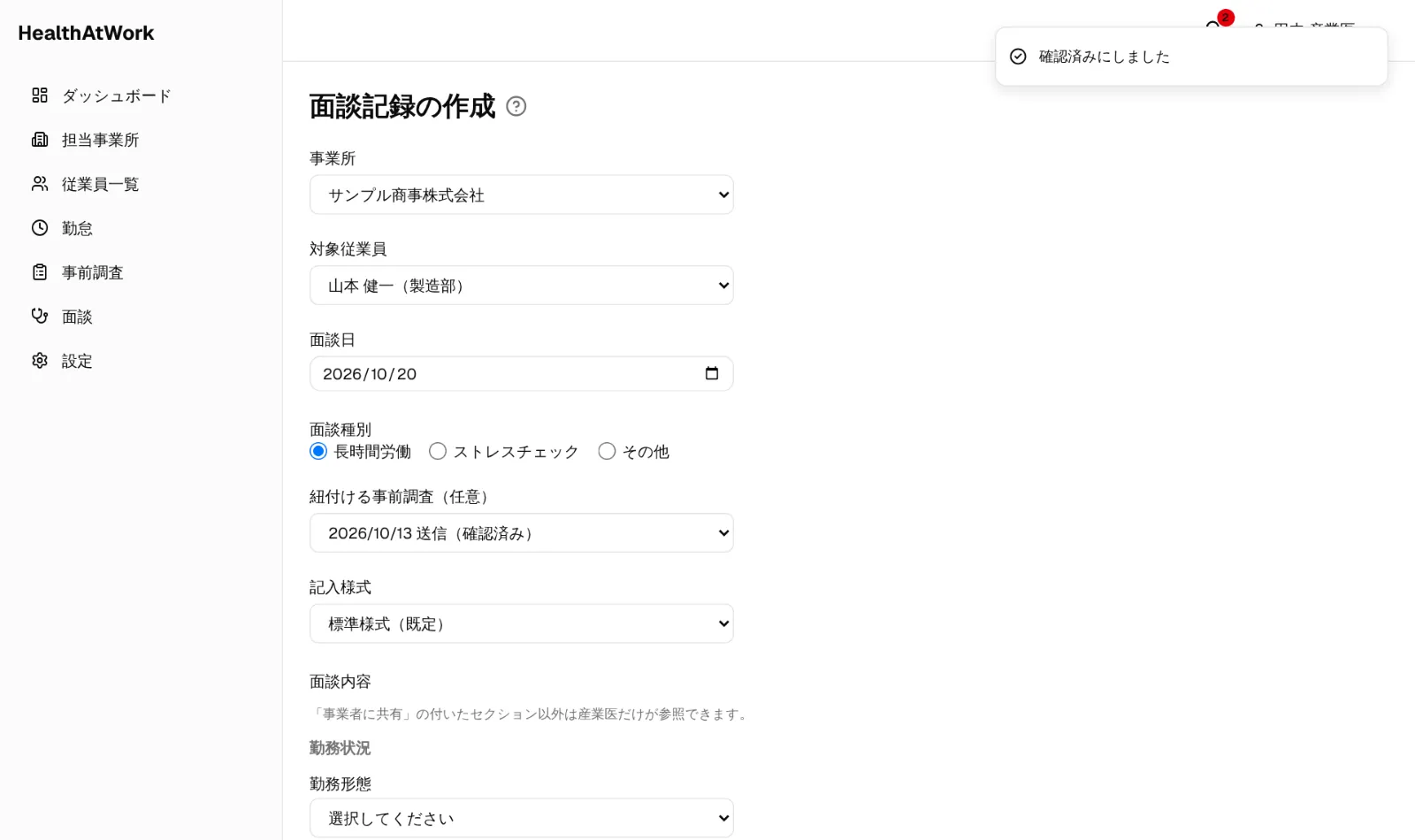
事前調査の回答(産業医だけが閲覧できます) 面談をしたら、依頼詳細の 面談記録を作成 を押します。事業所・対象者・事前調査は自動で選ばれ、直近の残業時間も勤怠から自動で入ります。面談日を入力し、標準様式に沿って記入します。
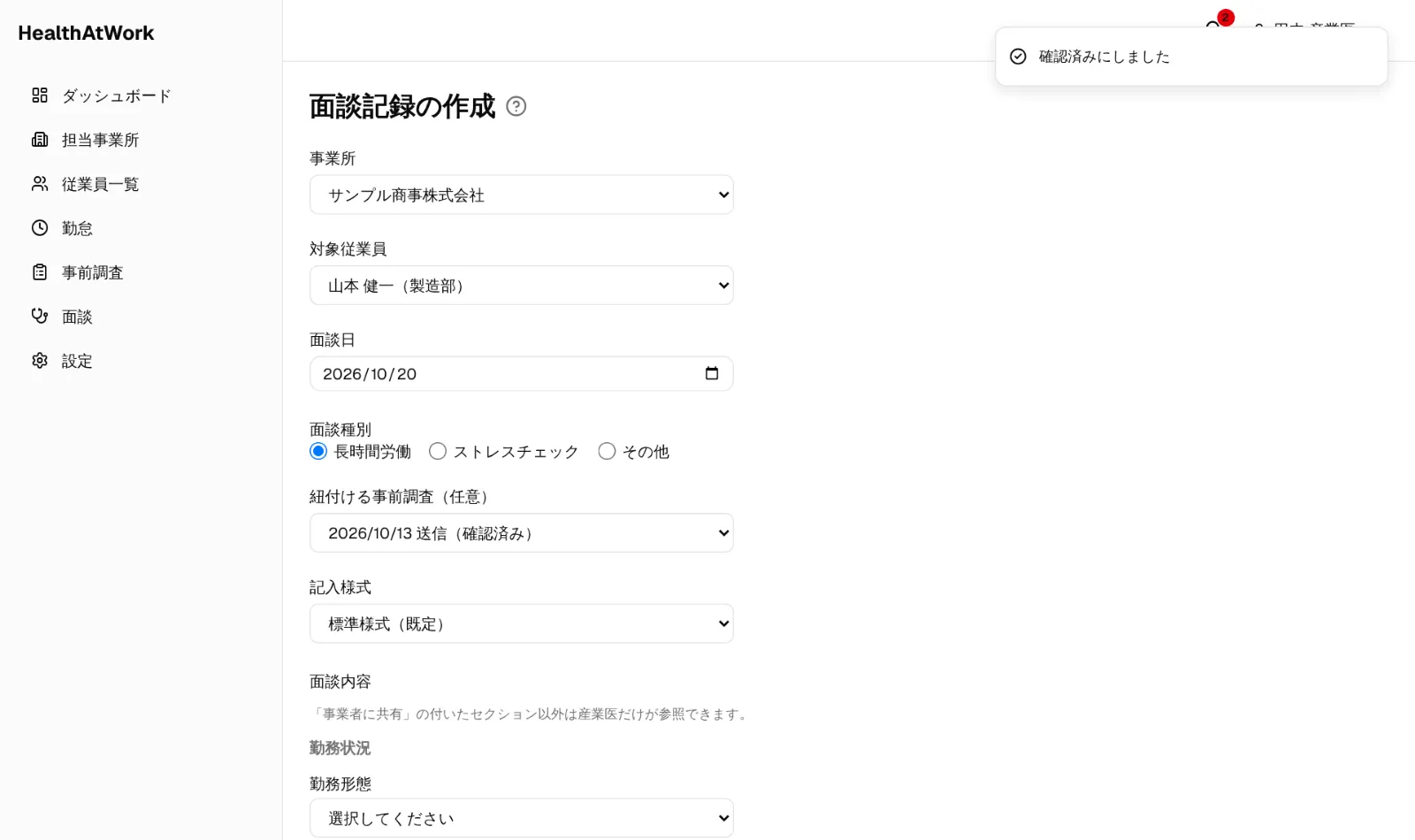
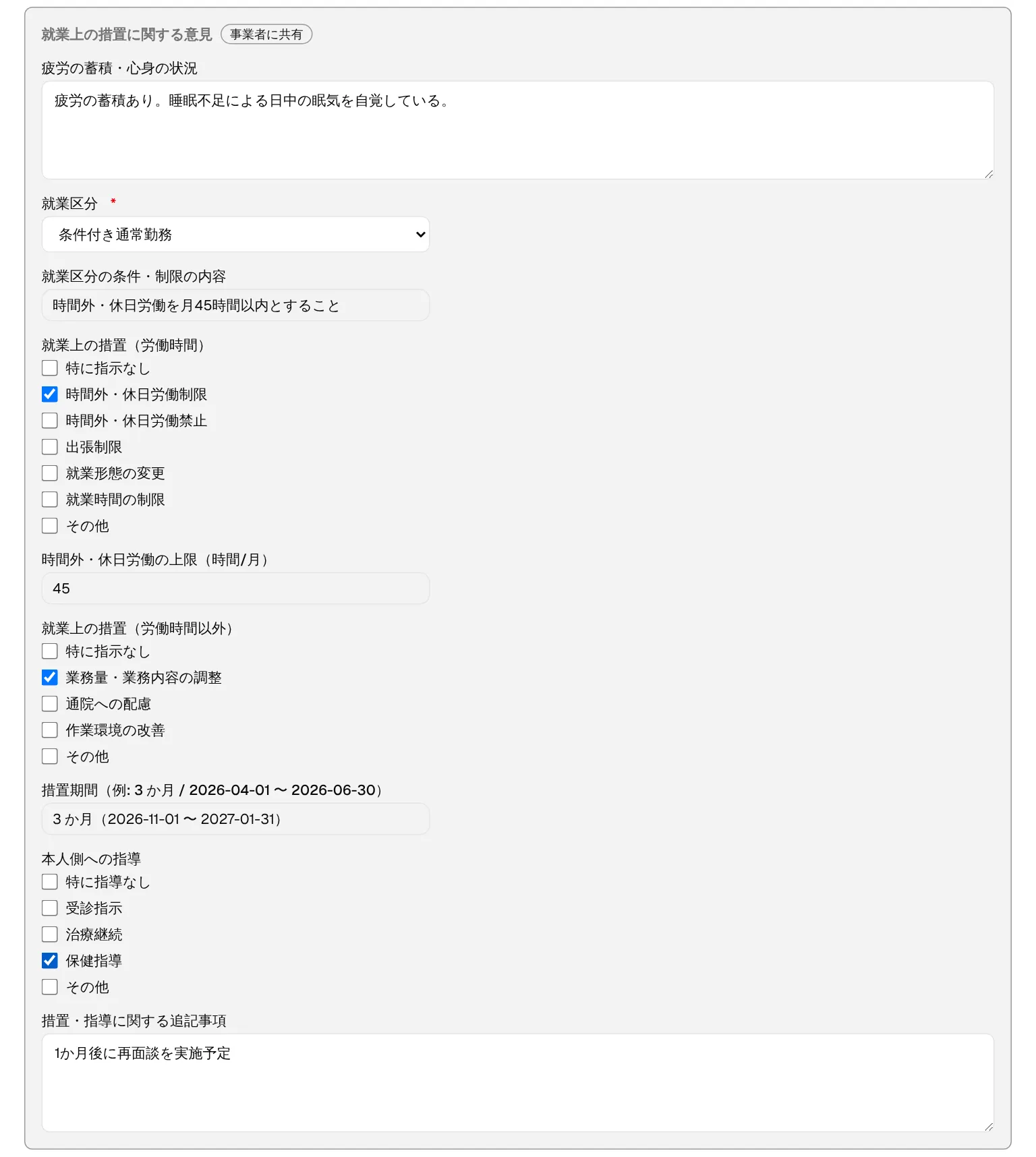
面談記録の作成画面(上部) 就業上の措置に関する意見の枠は、事業者(管理者)に共有される部分です。就業区分は必須です。それ以外の枠(既往歴・症状など)は産業医だけが見られます。
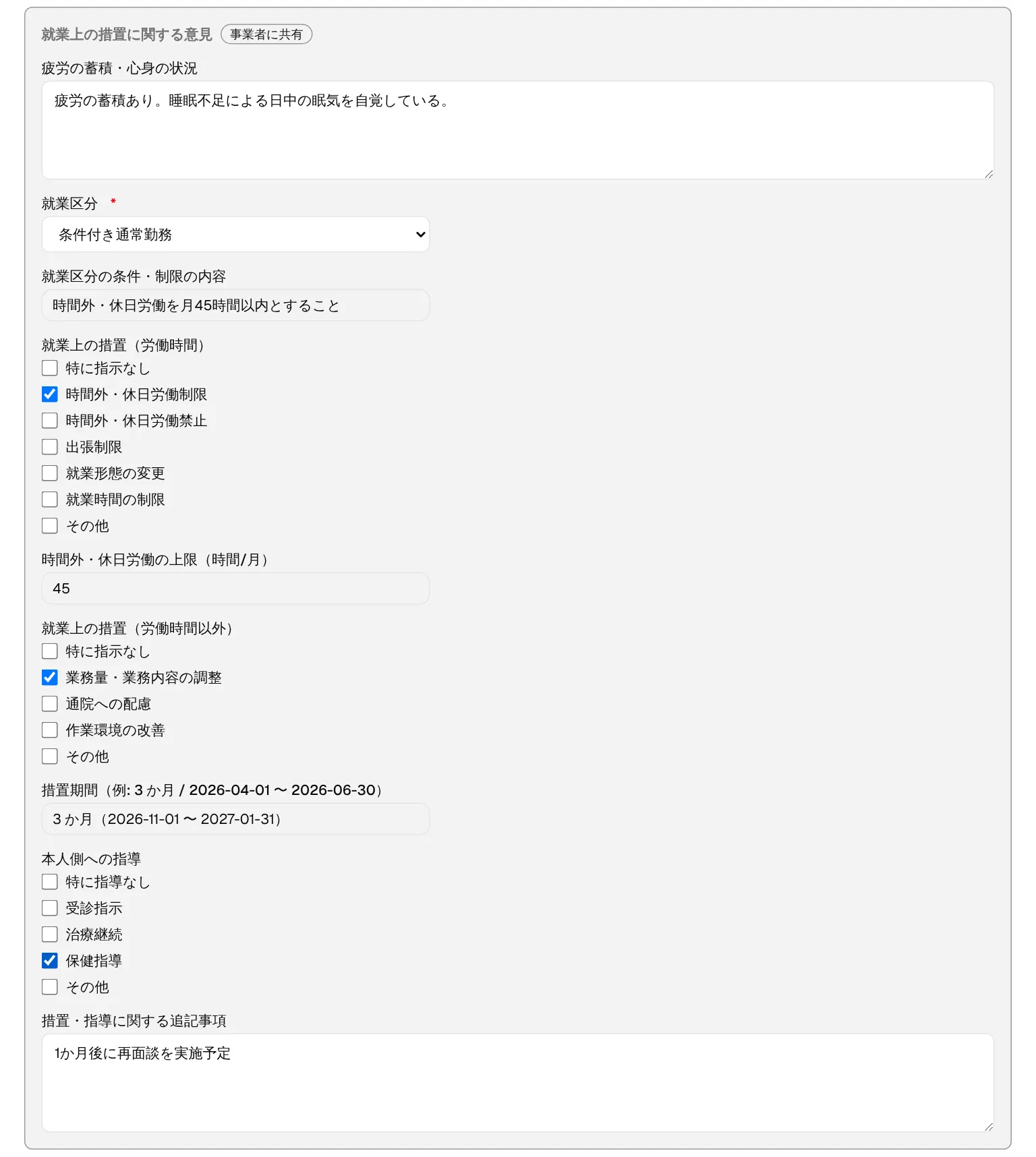
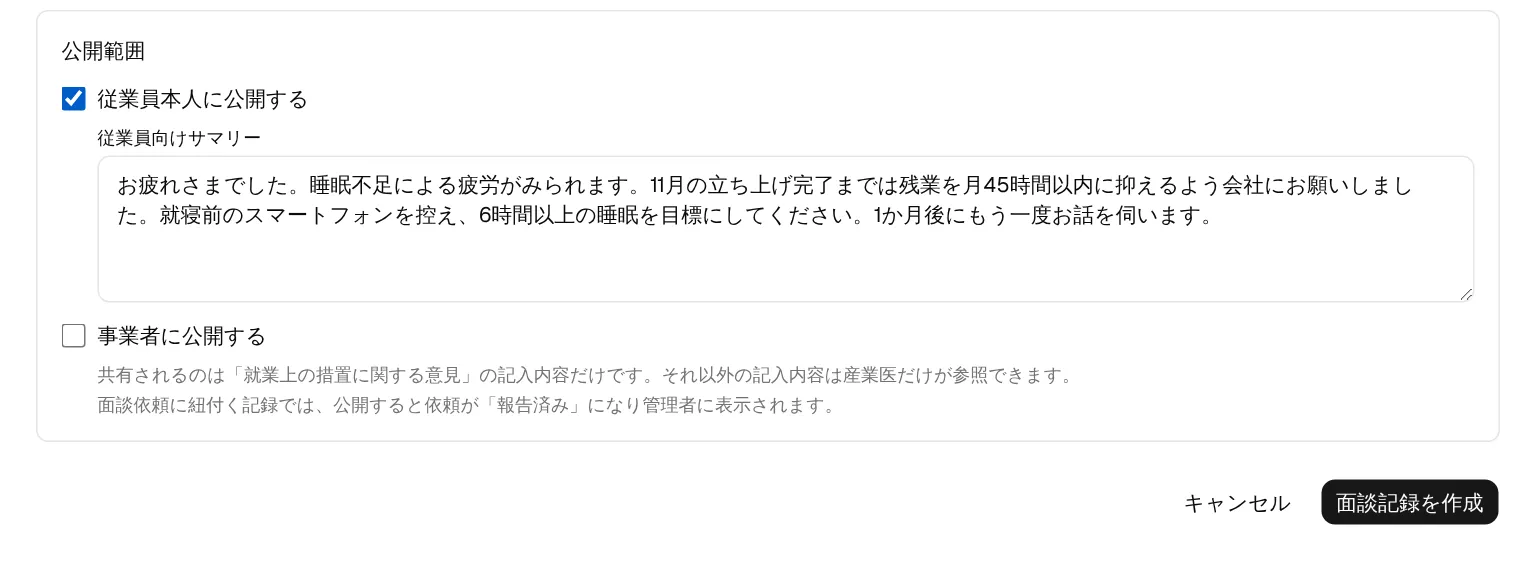
「事業者に共有」の付いた枠だけが管理者に届きます 画面下の 公開範囲 で、本人に結果を伝える場合は 従業員本人に公開する にチェックし、本人向けの 従業員向けサマリー を書きます。面談記録を作成 を押して保存します。
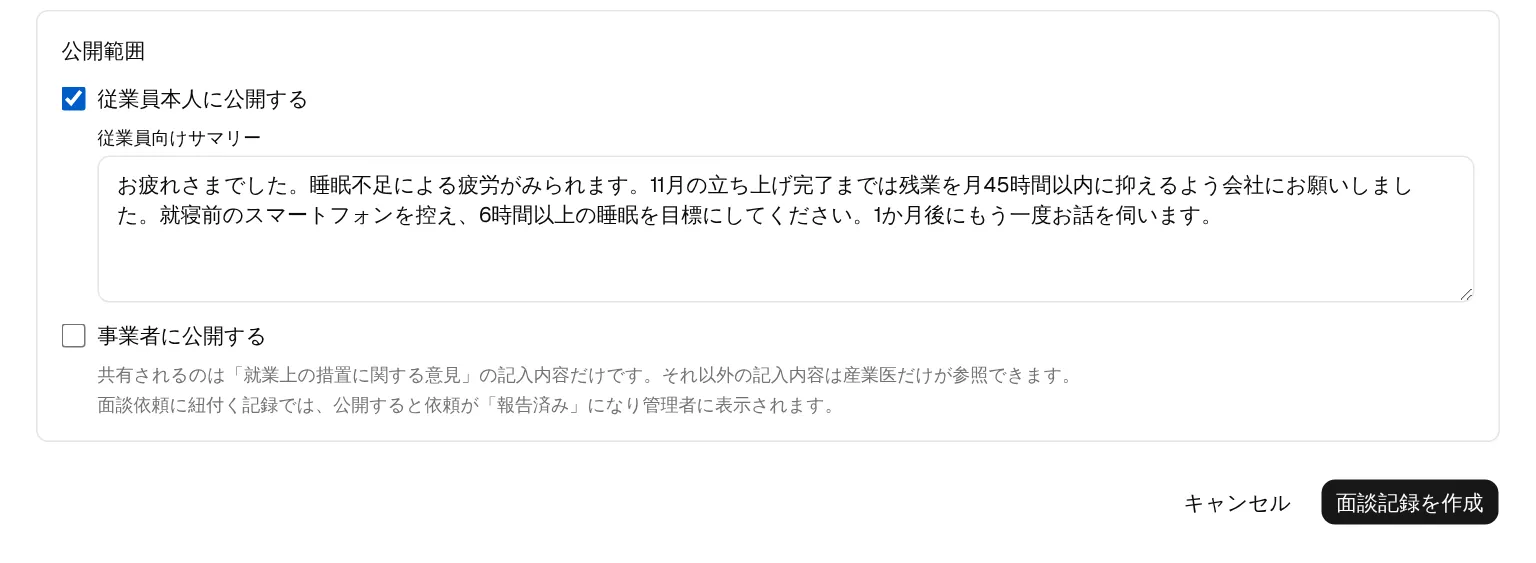
公開範囲と従業員向けサマリー
管理者へ報告する
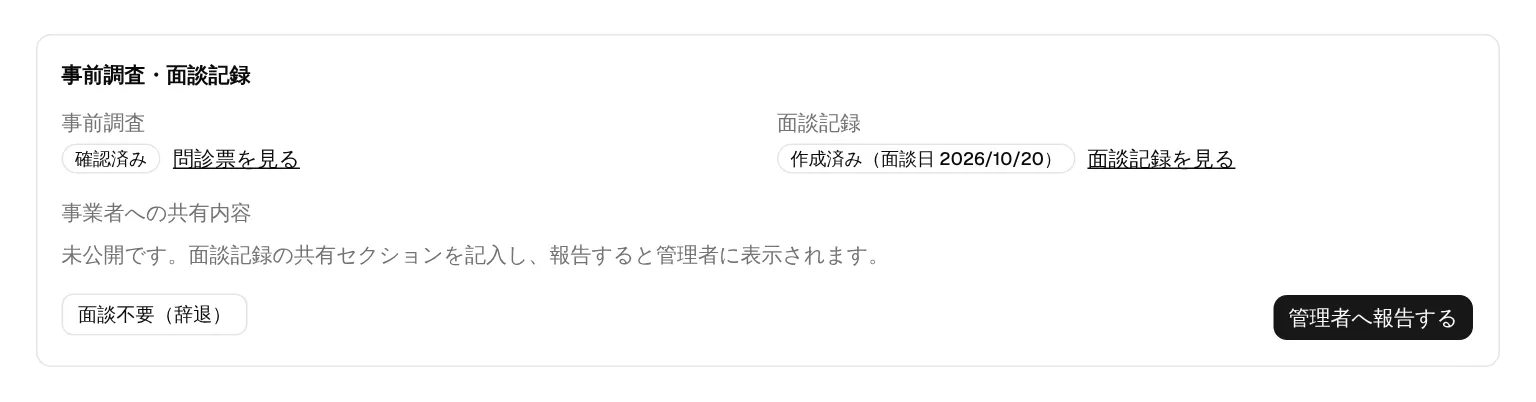
保存すると依頼詳細に戻ります。内容に問題がなければ 管理者へ報告する を押します。
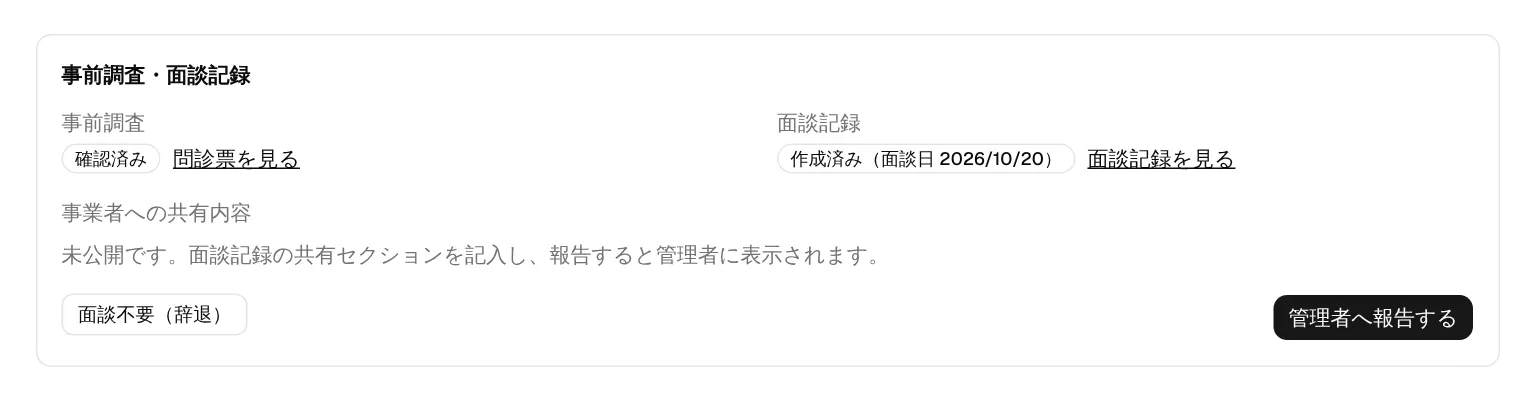
面談記録ができると報告ボタンが押せるようになります 状態が 報告済み になり、管理者に通知が届きます。これで産業医の作業は完了です。
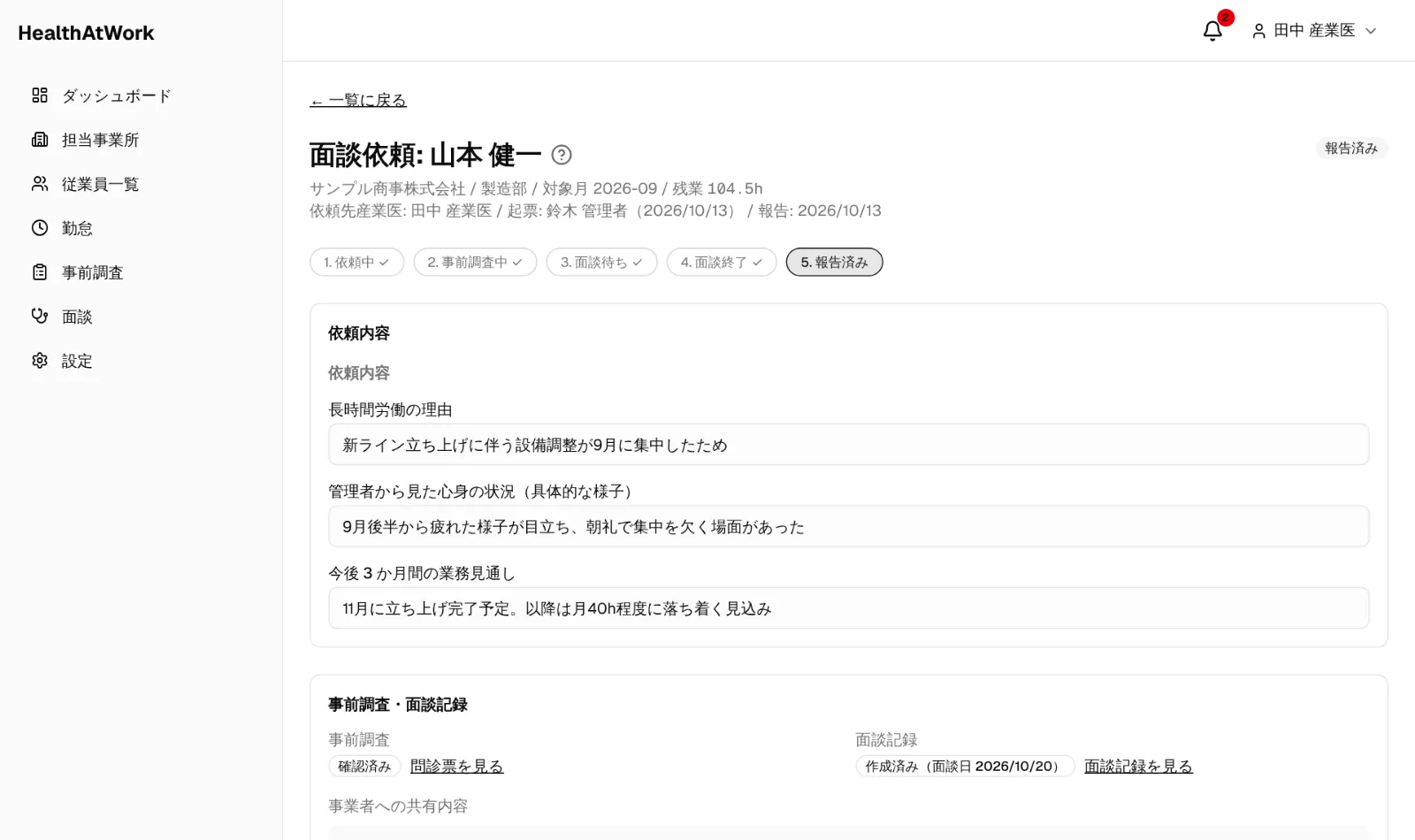
報告済みの依頼詳細